

wps云文档该如何下载?
wps云文档该如何下载?在数字化办公日益普及的今天,WPS云文档作为一种便捷的文档管理工具,使得无论是工作还是学习的文件存储和共享变得轻松。 许多用户在进行云文档的下载时可能会遇到一些困惑。本文将深入探讨wps云文档下载的不同方案和实现方式,帮助你快速掌握下载技巧,提高工作效率。
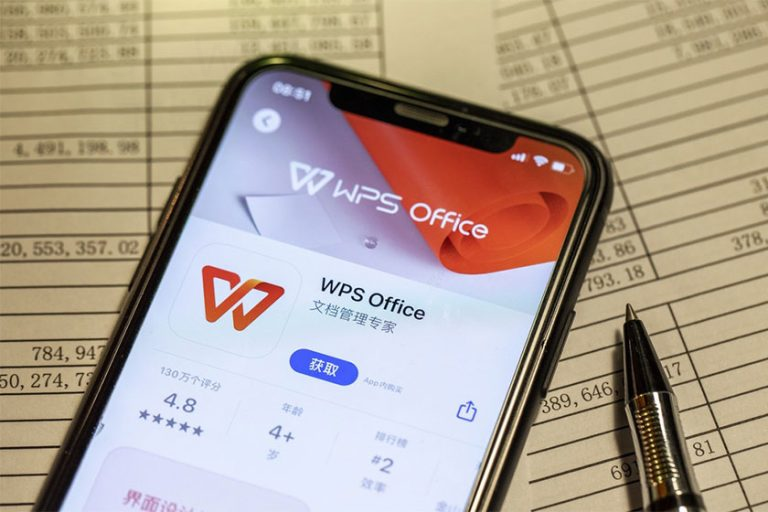
wps云文档下载至本地
在WPS客户端下载文档
打开WPS客户端
启动WPS: 启动你的WPS办公软件,确保已登录你的账户,以便访问云端文档。 查找云文档: 在界面左侧找到“云文档”区域,点击进入查看存储的文档。 选择文档: 找到需要下载的文档,并点击以选中。
下载文档到本地
点击下载按钮: 选中文档后,在工具条上找到下载按钮,一般标记为“下载”或“保存到本地”。 确认下载位置: 在弹出的对话框中,选择保存文件的位置,确保你能方便找到。 完成下载: 点击确认后,文档会自动下载至指定位置, 检查下载状态。
通过网页端下载文档
登陆WPS网页版
访问官网: 打开你的浏览器,访问WPS云文档的官方网站并登录账户。 进入文档管理区: 登录成功后,进入你的个人文档管理界面,在“云文档”分类中查看文件。 选择所需文件: 找到你想下载的云文档,点击选中。
实现文件下载
选择下载选项: 点击详见选中的文档,有时会出现一个下拉列表,选择“下载”或“导出”。 确认文件格式: 根据需求选择下载的文件格式,如DOCX、PDF等,确保兼容性。 开始下载: 确认下载后,文件将自动开始下载,等待完成即可。
将文档分享给他人下载
生成下载链接
创建分享链接
选择文档: 找到需要分享的文档并选中。 点击分享按钮: 找到并点击分享按钮,通常标记为“分享”或“发送链接”。 设定权限: 在弹出的设置框中,可以设置分享的权限(如可编辑或只读),并生成链接。
发送链接
复制分享链接: 生成的链接会出现在对话框中,点击“复制链接”。 通过邮件分享: 打开你的邮件客户端,将链接粘贴并发送给需要下载的人。 提醒接受者: 通知收件人点击链接获取并下载文档,确保他们能顺利访问。
使用邮件附件下载
附件文档下载
找到需要发送的文档: 在WPS云文档中选中待发送的文件。 点击分享按钮: 选择分享或发送选项,选择“通过邮件发送”功能。 填写邮件信息: 输入收件人邮箱、主题和消息内容,确保对方明确下载的文件。
收件人下载
接收邮件: 收件人会收到邮件,点击附件即可下载文件。 保存至本地: 文件下载完毕后,提醒对方向指定位置进行保存。 确保兼容性: 确保收件人的设备支持该文件格式,以便顺利打开和使用。
整合WPS云文档与其他工具
与其他云存储服务整合
传输至Google Drive
选择目标文件: 在WPS云文档中选中欲上传至Google Drive的文件。 下载至本地: 根据前述下载方式下载文件。 上传至Google Drive: 登录Google Drive,点击上传文件,将刚下载的文档导入。
共享至Dropbox
下载操作: 先按照上述办法下载WPS云文件。 打开Dropbox: 用户需要登录Dropbox账户,并在主界面选择“上传文件”。 选择文件上传: 选中上一步下载的文件,点击上传,实现文档共享。
整合至Teams等协作工具
上传至Microsoft Teams
下载WPS文件: 首先下载WPS云端文件至本地。 打开Teams应用: 在Teams中选择相应频道开启文件共享。 进行文件上传: 点击“上传文件”,选择保存的文档实现共享。
使用钉钉传输
登录钉钉: 打开钉钉应用,进入需要共享的群聊。 点击文件发送: 选择上传文件,选中之前下载的WPS云文档。 发送给群成员: 发送完成后,群成员可直接下载文件。
使用移动端下载WPS云文档
安卓系统下载方法
登录WPS云端
打开应用: 启动手机上的WPS Office。 进入云文档: 在应用内切换到云文档选项,输入你的账户信息登录。 浏览文件: 查看云端存储的文档。
下载至手机
选中文档: 点击想下载的文档,进入详细信息页面。 点击下载: 找到下载选项,仅需轻触一次即可。 检查存储: 检查手机文件管理器,确认文档已成功下载。
iOS系统下载方法
进入WPS云文档
启动WPS Office: 在iPhone中打开WPS Office应用。 输入账户信息: 登录WPS账户,确保如您所需文件在云端可访问。 浏览需要的文件: 选择欲下载的文件进行操作。
执行下载操作
点击下载按钮: 在文档详情处点击 “下载” 按钮。 确认下载位置: 下载的最终位置一般会在应用的“文档”目录中。 查看下载状态: 下载完成后,用户可以随时查看或编辑文档。
WPS常见问题解答
WPS云文档下载失败怎么办?
如果你遇到下载失败的情况,可以重启应用或检查网络连接,确保设备连接正常。 确认文档是否被他人锁定。

如何查看下载的WPS文件格式?
下载完成后的文件一般会显示在存储位置,可以右击文件检查格式,若要转换, 直接在WPS内进行文件格式转换。
WPS可以将文档导出为哪些格式?
WPS支持多种格式导出,包括DOCX、PPTX、PDF、TXT等,用户可以在下载或分享时选择所需格式。
通过本文的多种方案和实现方式,你可以轻松掌握如何下载WPS云文档,方便在不同设备间工作和学习,提升办公效率。希望对你的文档管理之旅有所帮助!
在使用WPS云文档时,可以通过快捷方式将常用文档添加到桌面,方便随时访问和下载,提升工作效率。
便捷下载
轻松从WPS云端下载文档,支持多种格式选择。
快速分享
生成下载链接,与同事轻松分享云文档。
移动访问
随时随地通过手机下载,提升工作效率。
云端存储
安全存储文档,自动备份,防止数据丢失。
多平台兼容
支持Windows、Mac等多种操作系统,下载无障碍。
简单易用
用户友好的界面,让文档下载变得更加直观。

要快速合并 WPS 表格中的单元格,用户只需选中希望合并的单 […]
要冻结WPS表格的首行非常简单!只需几步,您就能让表格在横向 […]
要为PDF文档设置密码保护,用户可以使用WPS Office […]
WPS可以方便地提取PDF中的页面,只需运用WPS PDF工 […]
wps可以轻松合并多个PDF文件,让你的文档管理更加高效。只 […]
WPS可以通过内置工具轻松压缩PDF文件,帮助您减小文件大小 […]