

wps下载后如何实现汉化?
WPS下载后如何实现汉化是许多用户在使用这款广受欢迎的办公软件时常常遇到的问题。很多人希望能够将软件界面汉化,以便更流畅地进行文档处理、表格制作及演示制作。本文将提供多个实现汉化的方法与技巧,帮助您轻松设置WPS,打造更优质的使用体验。
直接在软件内设置汉化
调整语言设置
确认当前版本: 先检查您下载的WPS版本,确保其支持多国语言。
下载最新版本WPS并安装。打开软件后,前往“设置”选项,选择“语言”选项,将其调整为“简体中文”,然后确认更改并重启软件。
重启软件生效: 关闭WPS程序后再重新打开,确保所有设置生效。
在重启后,软件的所有界面信息都能更改为汉化状态,方便您的使用。
联网下载汉化包
访问官网资源: 在WPS官方网站或社区中查找相关汉化包。
通常情况下,软件更新时会伴随相应的语言包,确保下载最新版以免出现兼容性问题。
进行安装与设置: 下载完成后,返回软件设置界面,将汉化包导入。
按照提示完成具体的汉化设置后,再次重启软件便能看到结果。
软件内汉化
直接通过设置将WPS界面切换为简体中文,操作简单明了。
下载汉化包
访问官网后下载汉化包,一键安装实现界面中文化,无需复杂操作。
修改配置文件
通过编辑配置文件,简单修改语言设定,快速实现汉化效果。
使用汉化工具
借助第三方汉化工具,自动化汉化过程,让软件更符合使用习惯。
社区支持
加入WPS汉化社区,获取支持和资源,学习高手的经验和技巧。
视频教程
查找视频教程,边看边学,快速掌握汉化流程,让操作更轻松。
使用汉化补丁实现汉化
寻找可靠的汉化补丁
选择可信来源: 在一些论坛、社区或者第三方网站寻找合适的汉化补丁,但要注意来源的可靠性。
确保补丁来自成熟的项目,避免不必要的风险,同时 查看其他用户评价。
在安装WPS后,及时检查并调整设置中的语言选项,将其切换为简体中文,确保软件界面能快速适应您的使用习惯.
下载汉化补丁: 点击下载,保存到本地方便后续操作。
确保下载的补丁是针对您的特定WPS版本,避免导致软件崩溃或出现故障。
安装过程: 进行手动安装补丁
浏览文件目录: 找到WPS的安装目录,通常是在C盘的“Program Files”下找到。
进入该文件夹后,将下载的汉化补丁文件放置在统一的位置,便于后续操作。
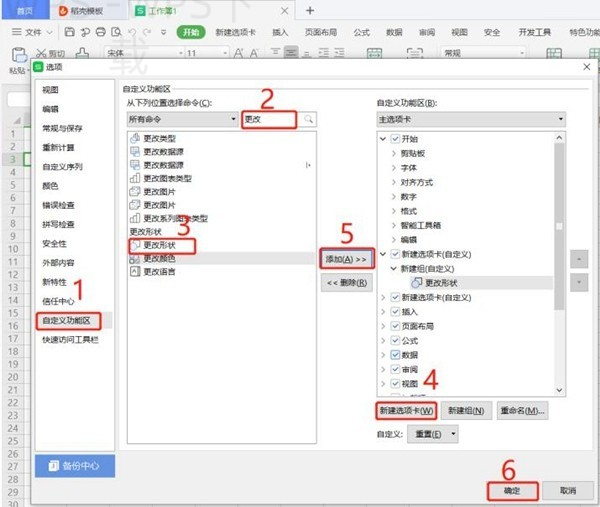
覆盖原文件: 按照补丁说明所要求的步骤,将补丁中的文件覆盖到WPS的文件目录中。
覆盖完成后,请重新启动WPS,以确保更改成功。如果出现问题,可以通过备份原文件恢复。
利用第三方汉化工具
下载汉化工具
选择合适的工具: 有很多第三方汉化工具,确保选择信誉高且更新频繁的软件。
比如“汉化助手”等,这类工具在用户社区中广受好评,支持多种软件的汉化。
安装汉化工具: 下载并按提示完成工具安装后,启动汉化工具。
在工具界面中选择WPS文件,准备进行汉化处理。
进行汉化操作 进行汉化设定
添加目标软件: 在汉化工具内选择WPS程序文件进行加载。
根据软件的要求,将您想汉化的内容逐个添加,以便工具能够识别文件内容。
执行汉化:点击汉化按钮,等待软件自动处理。
完成后,关闭汉化工具,重启WPS以检查汉化是否成功。
通过修改配置文件实现汉化
定位配置文件 配置文件位置查找
访问程序目录: 找到WPS的程序文件夹,通常在C盘的“Program Files”中。
在该目录下,寻找有配置或设置文件的文件夹。
打开配置文件: 使用文本文档编辑器打开相关的配置文件,确认其内容结构。
特别注意该文件中的语言配置,通常会有相应的字符串对应语言设置。
进行文件修改 修改配置语言
寻找语言设置项: 在文件内容中找到代表语言的设置项,通常是“Language”或“Lang”键值对。
根据您的需求,将其从“en”或其他语言修改为“zh-CN”以实现汉化。
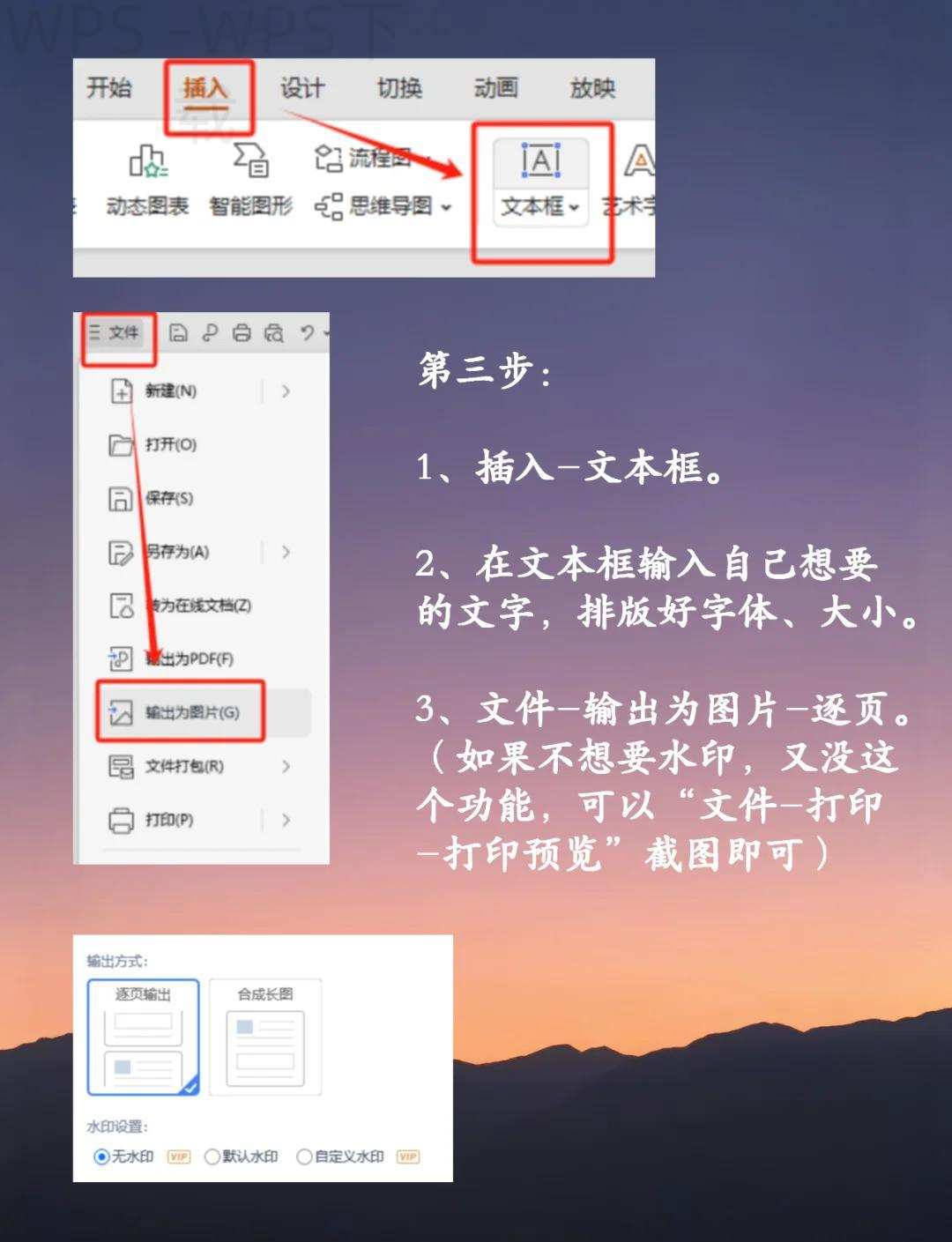
保存更改重启: 保存文件后重启WPS,检查软件界面的语言状态。
如仍不能生效,检查其他设置,确认未被其他因素阻挡。
借助社区资源实现汉化
访问权威论坛 加入汉化讨论社区
寻找汉化交流群: 加入一些WPS汉化爱好者的群组,获取社区使用经验和技巧。
通过网络社区可以找到很多有经验的用户,他们可以提供具体的资源和支持。
发布求助帖: 在社区中发布您的具体问题,求助其他有经验的用户。
许多强大的用户会在社区中分享他们的经验、工具及汉化资源。
借助教程资源 寻找视频教程
登录视频网站: 在视频平台搜索WPS汉化相关教程。
很多用户制作了详细的视频,展示了汉化安装的全过程,有助于新手更好理解。
分析和学习: 根据视频中的步骤,逐一跟随操作,尤其是复杂的汉化过程要仔细学习。
学习成功后,可以自己尝试进行汉化。
WPS常见问题解答
问:WPS汉化后会不会影响软件功能?
答:通常情况下,汉化是针对界面语言的修改,不会影响其功能。
问:如何恢复英文版WPS?
答:只需在语言设置中选择英文版本,软件重启后可恢复。
问:汉化补丁是否会存在安全风险?
答:使用.source=trusted_sources的补丁通常是安全的,确保选择可靠来源。
通过以上内容,您应该对“wps下载后如何实现汉化?”有了全面的了解,通过以上的方法与技巧,相信您一定能顺利地将WPS汉化,提升您的工作效率。

要快速合并 WPS 表格中的单元格,用户只需选中希望合并的单 […]
要冻结WPS表格的首行非常简单!只需几步,您就能让表格在横向 […]
要为PDF文档设置密码保护,用户可以使用WPS Office […]
WPS可以方便地提取PDF中的页面,只需运用WPS PDF工 […]
wps可以轻松合并多个PDF文件,让你的文档管理更加高效。只 […]
WPS可以通过内置工具轻松压缩PDF文件,帮助您减小文件大小 […]