

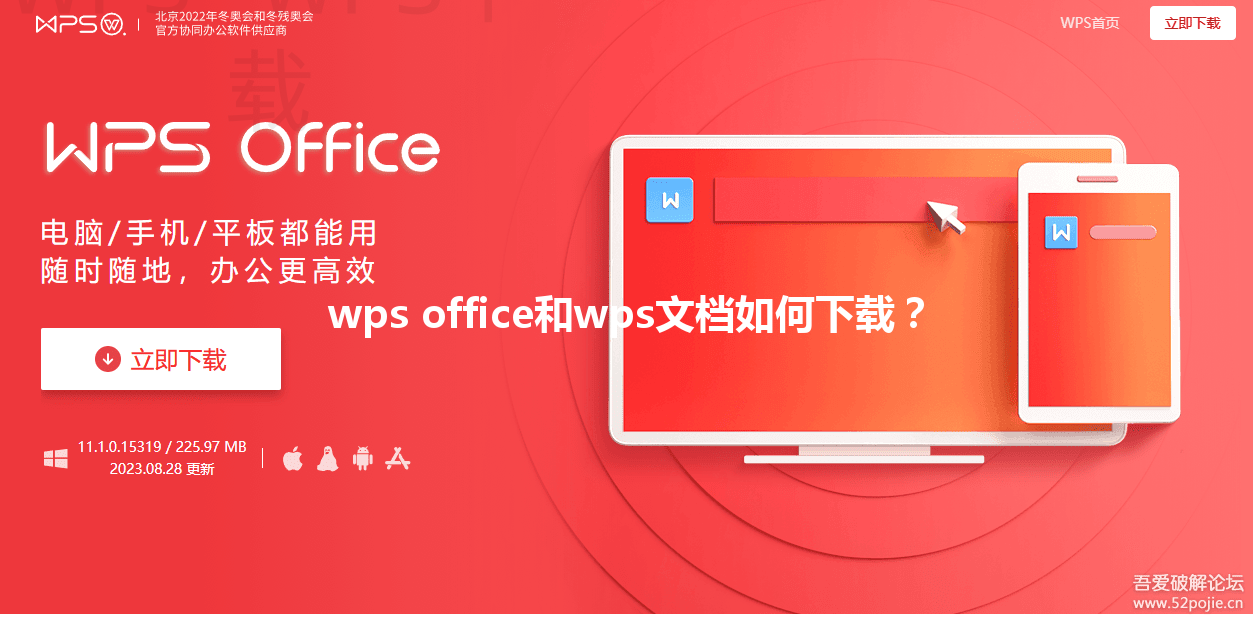
wps office和wps文档如何下载?
对于许多办公用户而言,WPS Office是一款不可或缺的办公软件,尤其在处理文档时极为方便。 wps office和wps文档如何下载呢?在这篇文章中,我们将为你提供多种下载方式,帮助你顺利安装WPS Office并获取WPS文档。 我们将从不同角度出发,给你展示多样的下载方案,确保能满足你的需求。
WPS官网下载安装
通过WPS官方网站下载
访问官网: 直接打开你的浏览器,输入WPS Office的官方网站地址。
打开浏览器输入WPS Office官网地址。通常,官网会在首页显著位置提供软件下载入口。
选择版本: 在官网首页找到下载链接,选择适合你系统的版本。
在官网首页,找到下载选项,通常有不同版本供选择,如Windows、Mac、Android等。当如有不确定时,可以查阅系统要求。
完成下载: 点击下载链接,等待下载完成。
下载链接会引导你到下载页面,确保点击的是正确的链接。一旦下载完成,双击安装程序,按照提示完成安装流程。
使用WPS官网提供的安装包
直接获取安装包: 在WPS官网上查找“安装包下载”栏目。
许多用户更喜欢保存安装包以便后续使用。在WPS官网,有些设计为直接下载的独立安装包可以选择。
官网下载
从WPS官网轻松获取最新版本,安全可靠。
移动应用
支持在手机上下载,随时随地编辑文档。
多种格式
支持多种文档格式,兼容性强,满足各种需求。
安全保障
官方渠道下载,确保您的数据安全无忧。
多平台支持
兼容Windows、Mac、Android及iOS等多种系统。
云文档
开启云文档功能,便捷存储与分享,随时访问。
下载合适的版本: 确保下载适合你设备的安装包。
通常网站会列出不同版本,根据你的系统选择合适的installation package,例如WPS Office 2023版本。
在下载WPS Office时,建议你先确认操作系统版本,以确保下载到最适合你的版本,避免安装兼容性问题。
通过邮箱获取链接: 有时注册邮箱可以收到下载链接。
在下载的页面,部分情况下会要求你填写邮箱信息,注册后确认即可收到下载链接,可以方便后续再次下载。
第三方应用商店下载
通过应用商店下载WPS Office
打开应用商店: 在你的设备上找到应用商店。
适用于各种操作系统的用户都可以通过自己设备的应用商店下载,如Windows的Microsoft Store,Mac的App Store,Android的Google Play等。
搜索WPS Office: 在搜索框中输入“WPS Office”。
输入名称后,系统会自动展示相关应用,确保点击的是WPS Office官方版本。
点击下载并安装: 确认信息后点击下载按钮。
点击“获取”或“下载”按钮,一旦下载完成,弹窗会自动引导你完成安装。请按照提示完成安装。
使用第三方应用的下载安装方式
选择可靠的第三方网站: 在互联网搜索WPS Office的下载。
有些用户可能会选择一些知名的软件下载网站,通过搜索来获取WPS Office的安装程序。
查找旧版本: 有时需要特定旧版本,通常这类网站也会提供。
在下载页面会提供例如版本历史的选项,找到适合的旧版本可以帮助解决兼容性问题。
注意下载链接的安全性: 确定链接来源可靠。
在下载时,确保该链接是来自可信的来源,以防感染恶意软件。安装前最好先用杀毒软件扫描。
手机客户端下载WPS Office
在手机应用商店搜索下载
打开手机的应用商店: 进入Google Play或Apple App Store。
手机用户可以直接在应用商店中寻找WPS Office。打开相应的商店应用,确保网络连接正常。
使用搜索功能: 输入“WPS Office”进行搜索。
在栏目中,输入完整的应用名称,系统会快速显示与其有关的应用程序。
选择并下载安装: 确保点击官方版本并完成下载安装。
在下载页面,确认是WPS Office官方版本之后,点击“安装”按钮下载并安装。
从WPS官方网站下载手机应用
访问WPS官方手机版获取链接: 在电脑上搜索WPS手机版网站。
使用手机或电脑浏览器访问WPS官方网站,找到移动版相关信息,获取直链下载。
选择移动平台的版本: 确保下载对应的安卓或iOS版本。
在移动端,有时官网允许直接获取安卓APK或iOS app的下载链接。确认选择后即可下载。
完成下载安装: 根据手机提示完成后续安装。
安卓用户通常需要在设备设置中允许“未知来源”,然后单击下载的文件进行安装,而苹果用户则直接从链接下载安装即可。
使用WPS云服务获取文档
在WPS云服务平台下载文档
访问WPS云服务平台: 登录WPS云网站。
许多用户利用WPS云服务存储和共享文档,这能帮助你在不同设备间无缝传递文件。
确认账户登陆: 使用WPS账号登陆你的云服务。
确保输入正确的账号和密码。如果你没有账户,可以在此处进行注册。
下载需要的文档: 找到你需要下载的文档并点击下载。
用户在云服务中有可能会创建多个文件夹,通过浏览找到相应文档并点击下载即可获取。
使用WPS文档页分享链接
分享链接获取文档: 确认文件的分享设置是否开放。
若他人分享给你的文档,确保使用分享链接并保证链接有效。此链接通常包含访问权限设置。
通过链接直接访问文档: 在浏览器粘贴链接以获取。
只需要将链接粘贴至浏览器,按下“回车”,分页上会直接显示文档,确保你拥有查看或下载权限。
下载文档: 根据提示下载并保存文档。
在文档打开后,通常会提供下载按钮,确保点击后,选择保存位置即可完成下载。
个人用户与企业用户的下载区别
个人用户下载WPS Office
选择个人用户版: 个人用户无需注册购买。
大部分情况下,个人用户可以直接下载WPS Office的免费版本,享受基本的文档处理功能,而注册用户可以享受更多增值服务。
简化的安装程序: 通常个人用户版较为简洁。
在下载安装时,个人用户的下载文件较小,安装后界面简洁易用,便于快速上手。
企业用户下载WPS Office
选择企业用户版: 企业用户可能需要授权。
用于企业用户的版本通常包含更多的额外功能,比如团队协作云文件和团队更大的存储空间,企业账户通常需要管理员审批。
下载企业版安装包: 需要提供企业信息确认。
企业用户在下载前往往需要填写相关信息以便后续的管理与跟踪。提供的安装包通常会有额外的安全性。
WPS常见问题解答
Q: WPS Office下载后无法打开怎么办?
A: 检查是否误下载了错误版本,重新下载最新的安装包,并确保安装包完整无损。
Q: WPS文档下载后格式丢失如何解决?
A: 确保在保存文档时选择兼容格式,如DOCX等,确保格式得以保留。
Q: 是否可以在多个设备上使用同一个WPS账号?
A: 是的,WPS Office支持多设备同时登录,登录后在不同设备上可以同步文档。
通过这些不同的下载方案,基本上覆盖了个人及企业用户对WPS Office和WPS文档下载的所有需求。无论你是新用户还是已有用户,找到适合的下载方式,确保高效便捷,轻松应对日常办公工作。
要快速合并 WPS 表格中的单元格,用户只需选中希望合并的单 […]
要冻结WPS表格的首行非常简单!只需几步,您就能让表格在横向 […]
要为PDF文档设置密码保护,用户可以使用WPS Office […]
WPS可以方便地提取PDF中的页面,只需运用WPS PDF工 […]
wps可以轻松合并多个PDF文件,让你的文档管理更加高效。只 […]
WPS可以通过内置工具轻松压缩PDF文件,帮助您减小文件大小 […]