

wps office 2012怎么安装?
wps office 2012怎么安装?对于许多需要高效办公的人来说,正确安装WPS Office 2012是提高工作效率的关键。无论你是首次接触WPS,还是想要更新你的版本,本文将为你提供详细的安装指南,助你快速上手。
官方网站下载安装
官方WPS下载页面访问
打开浏览器: 启动你常用的浏览器。
在地址栏中输入WPS的官方网站链接,通常是https://www.wps.cn。
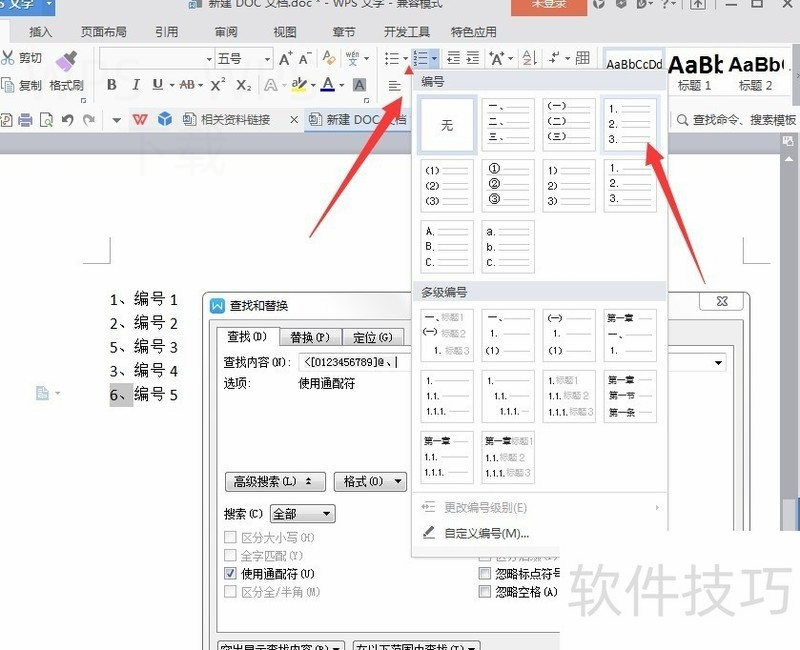
选择版本:在首页,可以看到不同版本的WPS软件,找到并点击“WPS Office 2012”相关链接。
下载WPS安装包
找到下载链接:在WPS Office 2012的页面中,寻找明确的“下载”按钮。 开始下载:点击下载后,浏览器会自动开始下载WPS安装包,注意下载进度。 保存文件:下载完成后,确保选择一个易于找到的文件夹保存安装包。
使用U盘离线安装
准备U盘和安装包
插入U盘:将一个空U盘插入你的电脑USB接口。 下载WPS安装包:按照前面提到的方法,在另一台能够联网的电脑上下载WPS Office 2012安装包。 复制到U盘:下载完成后,将安装包复制到U盘中。
在目标电脑上安装
插入U盘:将U盘插入需要安装WPS的电脑。 打开U盘文件:在“此电脑”中找到你的U盘,双击打开。 运行安装程序:找到WPS安装包,双击运行,按照提示进行安装。
利用安装光盘安装
准备安装光盘
获取光盘或ISO文件:如果你有WPS Office 2012的光盘,可以直接使用,也可以从网上下载ISO文件。 插入光盘:将光盘放入光驱,确保电脑能够识别。在没有光驱的情况下,使用虚拟光驱软件打开ISO文件。 打开光盘内容:在“此电脑”中找到光驱,双击打开。
运行安装程序
寻找安装文件:在光盘目录中,找到WPS安装程序。 开始安装:双击安装文件,按照向导步骤进行安装,确保选择适合的安装路径。 完成安装:等待安装完成,根据提示重启电脑以确保软件正常工作。
使用第三方软件安装
选择可信的第三方下载平台
进行搜索:在搜索引擎中输入“WPS Office 2012下载”,寻找信任度高的下载网站。 确认网站安全性:查看网站评估和用户评价,以确保下载安全。 下载软件:点击下载链接,确保下载的是最新版本的WPS Office 2012。
安装过程
找到下载文件:在下载完成后,找到所下载的WPS安装包。 运行安装:双击安装包,按照向导进行设置和安装。 激活产品:安装后,按照提示进行激活操作,保障你可以使用完整功能。
通过网络共享安装
寻找共享文件
连接到网络共享:确保你的电脑与需要安装WPS的电脑在同一局域网下。 访问共享文件夹:通过网络访问另一台电脑上共享的WPS Office安装包。 复制文件:将安装包复制到本地电脑的某个文件夹。
完成安装
打开安装程序:找到复制过来的安装包,双击运行。 根据提示操作:安装过程会有指引,根据提示完成设置。 测试功能:安装完成后,打开WPS Office 2012,检查基本功能是否正常运行。
WPS常见问题解答
WPS Office 2012免费使用吗?
WPS Office 2012提供了免费版与收费版,用户可根据需要下载不同版本。
安装过程中遇到错误怎么办?
如果在安装过程中遇到错误, 检查下载的安装包是否完整,或尝试更换下载源。
如何卸载WPS Office 2012?
可以在控制面板的“程序和功能”中找到WPS Office 2012进行卸载,或使用WPS自带的卸载工具。
快速安装
仅需几个步骤,即可轻松完成WPS Office 2012安装。
官网支持
通过官方网站下载,确保安装包安全、可靠。
便捷更新
随时更新WPS,确保享受最新功能与修复。
多种下载方式
支持官网、U盘、光盘等多种安装方式,灵活方便。
安全隐私
保证用户数据的安全性,保护隐私不被泄露。
常见问题解答
内置FAQs,随时解决安装中遇到的疑问。
通过以上步骤和方案,你应该能够顺利完成WPS Office 2012的安装,享受高效办公带来的便捷体验!
在安装WPS Office 2012之前,可以先备份现有文件和设置,确保在新版本中不会丢失重要数据,同时提升兼容性。

要快速合并 WPS 表格中的单元格,用户只需选中希望合并的单 […]
要冻结WPS表格的首行非常简单!只需几步,您就能让表格在横向 […]
要为PDF文档设置密码保护,用户可以使用WPS Office […]
WPS可以方便地提取PDF中的页面,只需运用WPS PDF工 […]
wps可以轻松合并多个PDF文件,让你的文档管理更加高效。只 […]
WPS可以通过内置工具轻松压缩PDF文件,帮助您减小文件大小 […]